
MugWarmerⅡ アプリにつきまして
この度は、マグウォーマーⅡをご購入いただき、誠にありがとうございます。
CIO公式アプリについて
当ページは、CIO公式アプリの操作説明ページとなります。
ご利用の端末やバージョンの種類によって、画面の内容が異なる場合がございます。
アプリと製品本体の接続が不安定な場合、本体電源のOFF及びアプリの再起動を行い、再接続をしてください。
CIO公式アプリを使用する
【アプリケーションのインストール手順】
*本アプリをご使用いただくには「会員登録」(メールアドレス・パスワード)が必要です。
アカウントをお持ちでない方、パスワードが不明な方は、
CIO公式HPより新規登録またはパスワードの再発行をお願いいたします。
▶新規会員登録はこちら
▶パスワードの再発行はこちら
*既にLINE連携にて会員登録済みのお客様
本アプリへのログインに必要なメールアドレスとパスワードの設定方法を、下記よりご確認ください。
アプリをご利用になるためには、CIO会員登録情報(ログインID/パスワード)が必要となります。
▶パスワードの再発行はこちら
※現在、アプリ上でのLINE連携ログイン機能が未実装となっております。
LINE連携機能より本会員登録済み、かつメールアドレス/パスワード未設定のお客様につきましては、お手数をおかけしますが下記手順よりメールアドレス/パスワードをご発行しアプリログインをお願いいたします。
【メールアドレス設定方法】
①CIO公式ホームページにログイン後、[マイページ]に移動してください。
②マイページ内 ”編集する” ボタンから編集ページに移動し、ご希望の[メールアドレス]を記入いただき編集完了してください。
※既にメールアドレスを設定いただいてる方は、新たに設定いただく必要はございません。
【パスワード設定方法】
①ログアウト後に、[ログイン画面]の[会員ページにログイン画面]に移動してください。
②[パスワードを忘れた・わからない方はこちら]から[パスワード再発行]ページに移動し、設定したメールアドレスを記入いただき送信してください。
③届きましたメール内URLよりパスワード発行ページに移動し、ご希望の[パスワード]を記入いただき完了してください。
アプリをインストール
■iOS版
下記リンク、または二次元コードより、AppStore配信サイトへと遷移します。
CIO公式アプリ 配信URL

インストール方法
1. 上記リンクからCIO公式アプリをインストール
2. インストール完了後、CIO公式アプリ起動
■Android版
下記リンク、または二次元コードより、GooglePlayStore配信サイトへと遷移します。
CIO公式アプリ 配信URL

インストール方法
1. 上記リンクからCIO公式アプリをインストール
2. インストール完了後、CIO公式アプリ起動
アプリログイン方法

①メールアドレスを入力してください。
②パスワードを入力してください。
③入力後、「ログイン」ボタンをタップしてください。
*本アプリをご使用いただくには「会員登録」(メールアドレス・パスワード)が必要です。
アカウントをお持ちでない方、パスワードが不明な方は、
CIO公式HPより新規登録またはパスワードの再発行をお願いいたします。
▶新規会員登録はこちら
▶パスワードの再発行はこちら
CIO公式アプリ TOP画面
アプリのTOP画面となります。
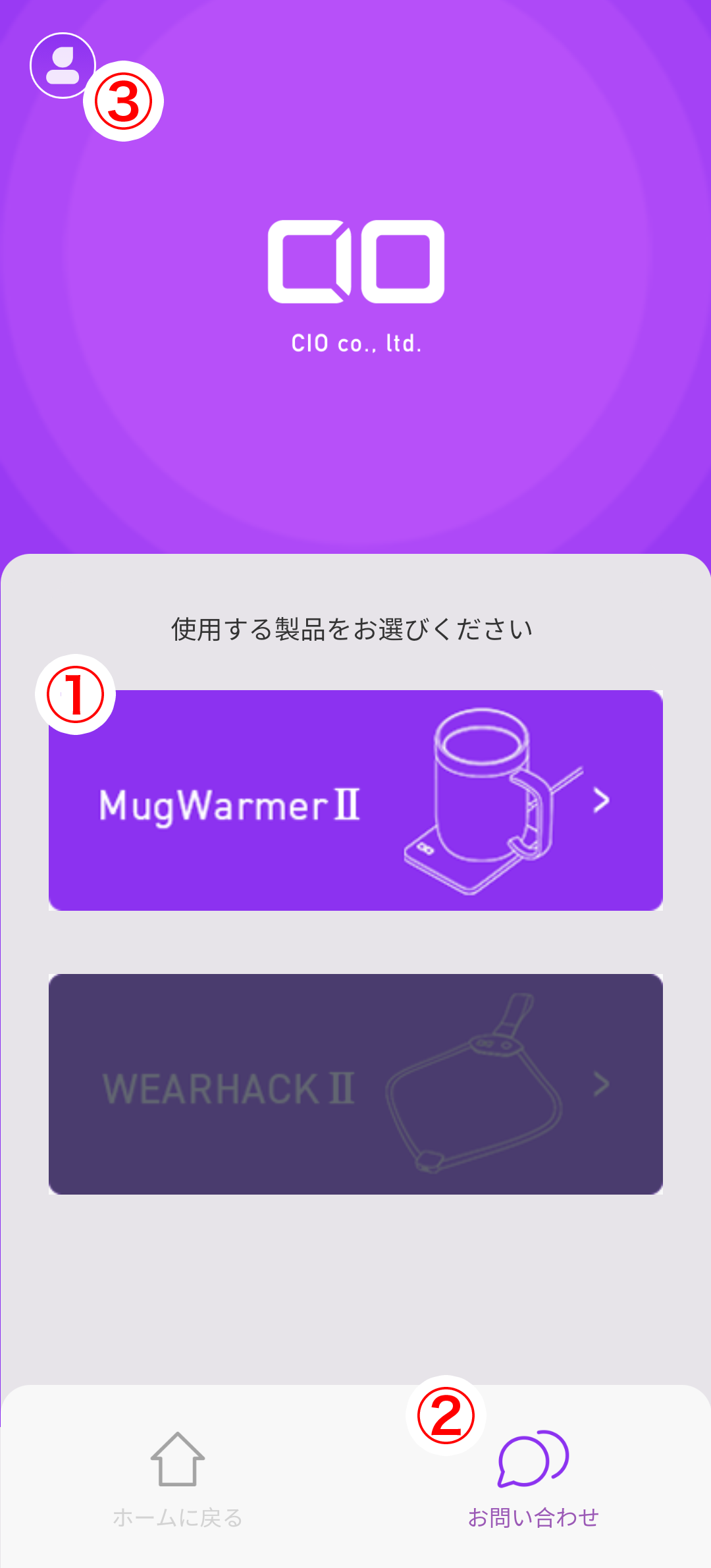
①MugWarmerⅡの操作画面へ移動します。(本体とスマホのBluetoothが未接続時にはグレーアウトとなります)
②お問い合わせページへと遷移します。
③ユーザー情報を閲覧できます。
MugWarmerⅡ TOP画面
MugWarmerⅡのリモコン操作TOP画面となります。

①マイ設定
本体の温度/OFFタイマー時間の設定、アイコン設定、登録名変更を行うことができます。
②リモコン画面
本体の温度/OFFタイマー時間/電源ON・OFF/ 操作を行うことができます。
③Bluetooth接続ステータス
Bluetooth接続中のデバイス、接続候補のデバイスが表示されます。
④CIO公式アプリ TOP画面に戻ります。
⑤お問い合わせページへと遷移します。
⑥デバイスの名称を変更することができます。
※本体とスマホのBluetoothが未接続時には各ボタンがグレーアウトします。
Bluetooth設定について
【Androidの場合】
ホーム画面またはアプリケーション一覧より「 (設定)」をタップ
「Bluetooth」をタップ
(OFF)をタップし (ON)に切り替え
一覧から接続(ペアリング)をするBluetooth機器を選択)(デバイス名:MugWarmerⅡ など)
画面に沿って端末を認証し「ペアリングされた機器」欄に、接続するBluetooth機器が表示されたら設定完了
※位置情報設定が表示された場合、ONにしてください。
※検知されない場合、位置情報設定にてCIO公式アプリを有効にしてください。
マイ設定 選択画面
マイ設定は、MugWarmerⅡ本体温度/OFFタイマー時間/登録名/アイコンをお好みに設定し、MugWarmerⅡ本体にそれを記録することができます。

①マイ設定1
②マイ設定2
③マイ設定3
④MugWarmerⅡ TOP画面に戻ります。
マイ設定 個別設定画面

①マイ設定の名称を変更できます。
②マイ設定のアイコンを変更できます。
③お好みの温度に設定できます。
④本体電源OFFタイマー時間を設定できます。
⑤選択するとOFFタイマー機能がOFFになります。
⑥製品起動時に、マイ設定をが自動的に適用・表示されます。
⑦カスタマイズした設定内容を保存します。
⑧マイ設定 選択画面に戻ります。
アイコン変更画面

①お好みのアイコンをタップし、マイ設定のアイコンを変更できます。
②マイ設定 個別設定画面に戻ります。
リモコン画面
リモコン画面は、あらかじめマイ設定で記録した設定を製品本体へと送信することができます。
本体送信したい設定をタッチするとボタンが紫色に変わり、送信ボタンを押すことで本体へと設定を送信します。
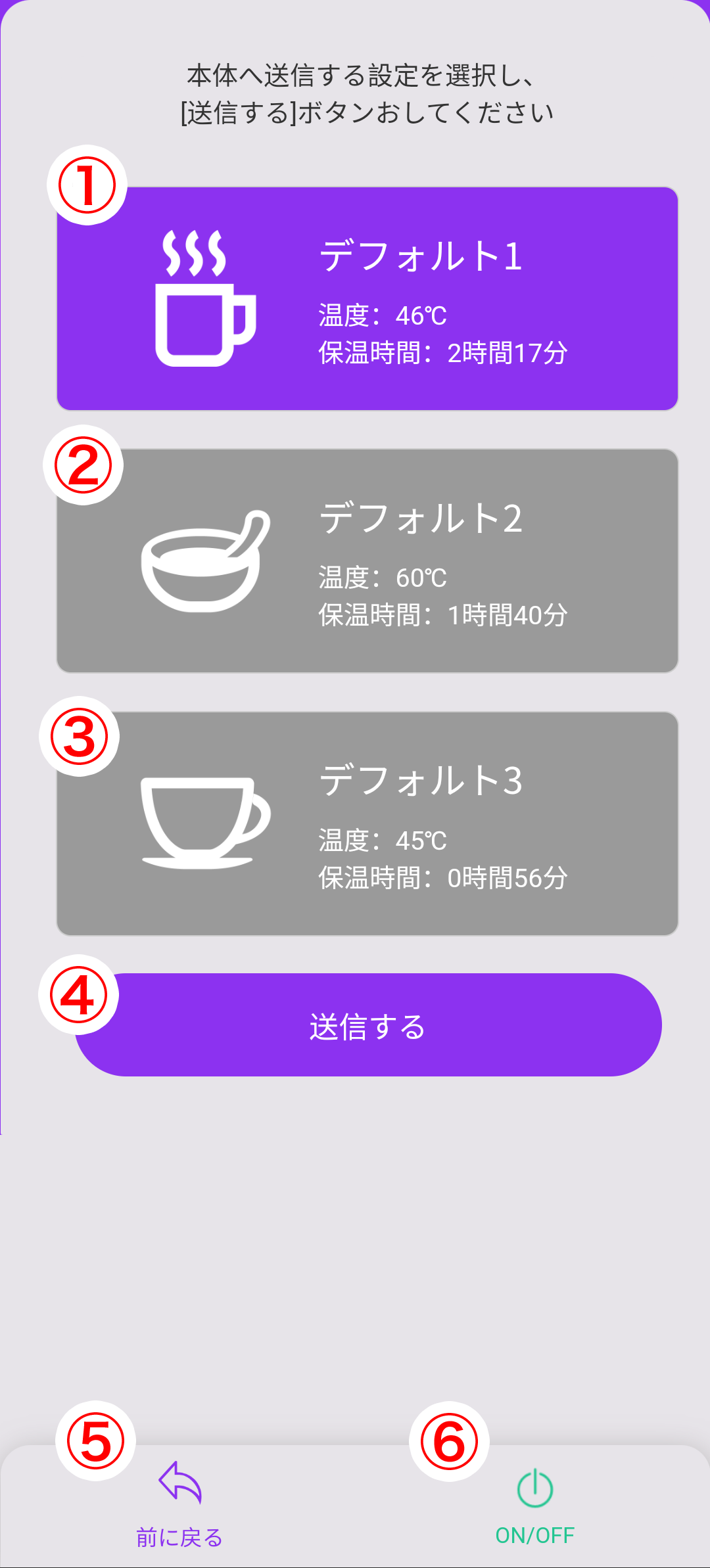
①マイ設定1
②マイ設定2
③マイ設定3
④ボタンをタッチすると、設定がMugWarmerⅡ本体に送信されます。
※送信ボタンを押すまでは、設定は本体に反映されません。
⑤MugWarmerⅡ TOP画面に戻ります。
⑥タップすると、本体の電源をON/OFFできます。
この度は、マグウォーマーⅡをご購入いただき、誠にありがとうございます。
CIO公式アプリについて
当ページは、CIO公式アプリの操作説明ページとなります。
ご利用の端末やバージョンの種類によって、画面の内容が異なる場合がございます。
アプリと製品本体の接続が不安定な場合、本体電源のOFF及びアプリの再起動を行い、再接続をしてください。
CIO公式アプリを使用する
【アプリケーションのインストール手順】
*本アプリをご使用いただくには「会員登録」(メールアドレス・パスワード)が必要です。
アカウントをお持ちでない方、パスワードが不明な方は、
CIO公式HPより新規登録またはパスワードの再発行をお願いいたします。
▶新規会員登録はこちら
▶パスワードの再発行はこちら
*既にLINE連携にて会員登録済みのお客様
本アプリへのログインに必要なメールアドレスとパスワードの設定方法を、下記よりご確認ください。
アプリをご利用になるためには、CIO会員登録情報(ログインID/パスワード)が必要となります。
▶パスワードの再発行はこちら
※現在、アプリ上でのLINE連携ログイン機能が未実装となっております。
LINE連携機能より本会員登録済み、かつメールアドレス/パスワード未設定のお客様につきましては、お手数をおかけしますが下記手順よりメールアドレス/パスワードをご発行しアプリログインをお願いいたします。
【メールアドレス設定方法】
①CIO公式ホームページにログイン後、[マイページ]に移動してください。
②マイページ内 ”編集する” ボタンから編集ページに移動し、ご希望の[メールアドレス]を記入いただき編集完了してください。
※既にメールアドレスを設定いただいてる方は、新たに設定いただく必要はございません。
【パスワード設定方法】
①ログアウト後に、[ログイン画面]の[会員ページにログイン画面]に移動してください。
②[パスワードを忘れた・わからない方はこちら]から[パスワード再発行]ページに移動し、設定したメールアドレスを記入いただき送信してください。
③届きましたメール内URLよりパスワード発行ページに移動し、ご希望の[パスワード]を記入いただき完了してください。
アプリをインストール
■iOS版
下記リンク、または二次元コードより、AppStore配信サイトへと遷移します。
CIO公式アプリ 配信URL
インストール方法
1. 上記リンクからCIO公式アプリをインストール
2. インストール完了後、CIO公式アプリ起動
■Android版
下記リンク、または二次元コードより、GooglePlayStore配信サイトへと遷移します。
CIO公式アプリ 配信URL
インストール方法
1. 上記リンクからCIO公式アプリをインストール
2. インストール完了後、CIO公式アプリ起動
アプリログイン方法
①メールアドレスを入力してください。
②パスワードを入力してください。
③入力後、「ログイン」ボタンをタップしてください。
*本アプリをご使用いただくには「会員登録」(メールアドレス・パスワード)が必要です。
アカウントをお持ちでない方、パスワードが不明な方は、
CIO公式HPより新規登録またはパスワードの再発行をお願いいたします。
▶新規会員登録はこちら
▶パスワードの再発行はこちら
CIO公式アプリ TOP画面
アプリのTOP画面となります。
①MugWarmerⅡの操作画面へ移動します。(本体とスマホのBluetoothが未接続時にはグレーアウトとなります)
②お問い合わせページへと遷移します。
③ユーザー情報を閲覧できます。
MugWarmerⅡ TOP画面
MugWarmerⅡのリモコン操作TOP画面となります。
①マイ設定
本体の温度/OFFタイマー時間の設定、アイコン設定、登録名変更を行うことができます。
②リモコン画面
本体の温度/OFFタイマー時間/電源ON・OFF/ 操作を行うことができます。
③Bluetooth接続ステータス
Bluetooth接続中のデバイス、接続候補のデバイスが表示されます。
④CIO公式アプリ TOP画面に戻ります。
⑤お問い合わせページへと遷移します。
⑥デバイスの名称を変更することができます。
※本体とスマホのBluetoothが未接続時には各ボタンがグレーアウトします。
Bluetooth設定について
【Androidの場合】
ホーム画面またはアプリケーション一覧より「 (設定)」をタップ
「Bluetooth」をタップ
(OFF)をタップし (ON)に切り替え
一覧から接続(ペアリング)をするBluetooth機器を選択)(デバイス名:MugWarmerⅡ など)
画面に沿って端末を認証し「ペアリングされた機器」欄に、接続するBluetooth機器が表示されたら設定完了
※位置情報設定が表示された場合、ONにしてください。
※検知されない場合、位置情報設定にてCIO公式アプリを有効にしてください。
マイ設定 選択画面
マイ設定は、MugWarmerⅡ本体温度/OFFタイマー時間/登録名/アイコンをお好みに設定し、MugWarmerⅡ本体にそれを記録することができます。
①マイ設定1
②マイ設定2
③マイ設定3
④MugWarmerⅡ TOP画面に戻ります。
マイ設定 個別設定画面
①マイ設定の名称を変更できます。
②マイ設定のアイコンを変更できます。
③お好みの温度に設定できます。
④本体電源OFFタイマー時間を設定できます。
⑤選択するとOFFタイマー機能がOFFになります。
⑥製品起動時に、マイ設定をが自動的に適用・表示されます。
⑦カスタマイズした設定内容を保存します。
⑧マイ設定 選択画面に戻ります。
アイコン変更画面
①お好みのアイコンをタップし、マイ設定のアイコンを変更できます。
②マイ設定 個別設定画面に戻ります。
リモコン画面
リモコン画面は、あらかじめマイ設定で記録した設定を製品本体へと送信することができます。
本体送信したい設定をタッチするとボタンが紫色に変わり、送信ボタンを押すことで本体へと設定を送信します。
①マイ設定1
②マイ設定2
③マイ設定3
④ボタンをタッチすると、設定がMugWarmerⅡ本体に送信されます。
※送信ボタンを押すまでは、設定は本体に反映されません。
⑤MugWarmerⅡ TOP画面に戻ります。
⑥タップすると、本体の電源をON/OFFできます。